0-2. 必須ツールのインストール
このセクションで学ぶこと
Section titled “このセクションで学ぶこと”- 第0章で導入するツールの範囲
- 公式ダウンロードURL
- Windows での基本的なインストール手順
- インストールできたかを確認する方法
1. まず入れるものを絞る
Section titled “1. まず入れるものを絞る”未経験者向けの環境構築で失敗しやすい原因の1つは、最初から入れるものが多すぎること である。
この研修では、まず次の4種類だけを整える。
| 分類 | ツール | 目的 |
|---|---|---|
| ブラウザ | Edge または Chrome | 教材サイトや外部資料を確認する |
| エディタ | VS Code | ファイル編集を行う |
| シェル / Git | Git for Windows, Git Bash | 研修で使うコマンド実行環境 |
| 実行環境 | Node.js LTS, npm | 後の JavaScript 演習に備える |
インストール元の原則
Section titled “インストール元の原則”- 会社の配布ポータルがあるなら、まずそちらを使う
- 外部から取得する場合は、公式サイト から入手する
- 不明なインストーラや非公式ミラーサイトは使わない
環境構築で大切なのは、単に動けばよいことではない。
再現可能で、安全で、他の受講者も同じ状態にできること が重要である。
2. 公式ダウンロードURL一覧
Section titled “2. 公式ダウンロードURL一覧”どこから何を入れるかを、先に整理しておく。
| ツール | 公式URL | 備考 |
|---|---|---|
| Edge | Windows 11 では通常プリインストール済み | まず既に入っているか確認する |
| Chrome(必要な場合) | https://www.google.com/chrome/ | Edge を使わない場合のみ |
| VS Code | https://code.visualstudio.com/Download | Windows 向けインストーラを取得する |
| Git for Windows | https://gitforwindows.org/ | Git と Git Bash を導入する |
| Node.js | https://nodejs.org/en/download | LTS の Windows 向けインストーラを取得する |
注意 ダウンロードは必ず公式サイトから行う。
会社の配布ポータルがある場合は、そちらの指示を優先する。
3. VS Code を入れる
Section titled “3. VS Code を入れる”-
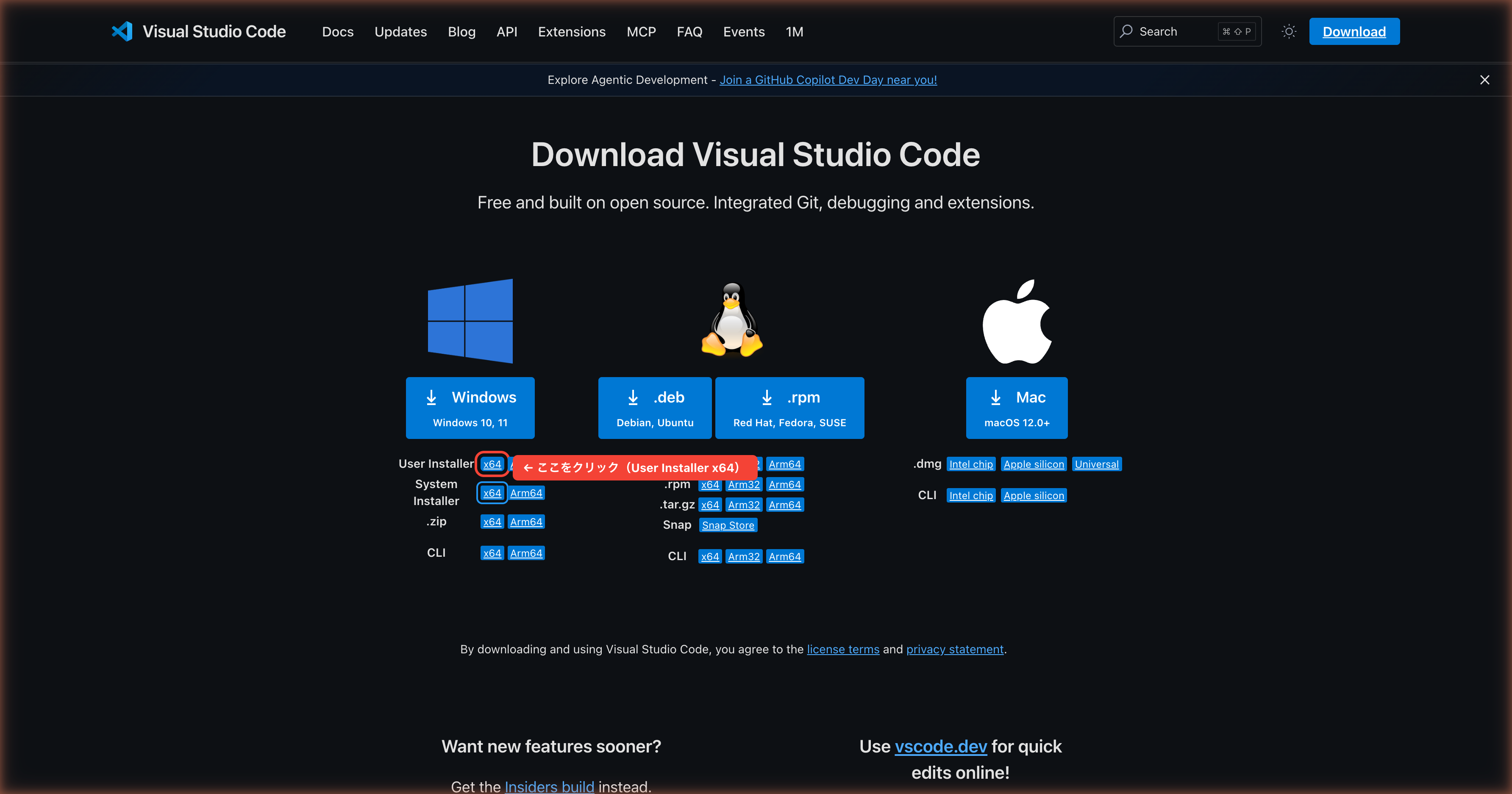
https://code.visualstudio.com/Downloadを開く -
Windows の列にある User Installer x64 をクリックしてダウンロードする
-
ダウンロードした
.exeファイルをダブルクリックする -
インストーラが起動したら、基本は既定値のまま
Nextで進める -
Installを押して完了まで待つ -
Finishを押して終了する -
VS Code を1回起動する
- 特別な理由がなければ、まずは標準的な設定のままでよい
- 管理者権限が必要で止まる場合は、メンターや情報システム担当に確認する
4. Git for Windows を入れる
Section titled “4. Git for Windows を入れる”-
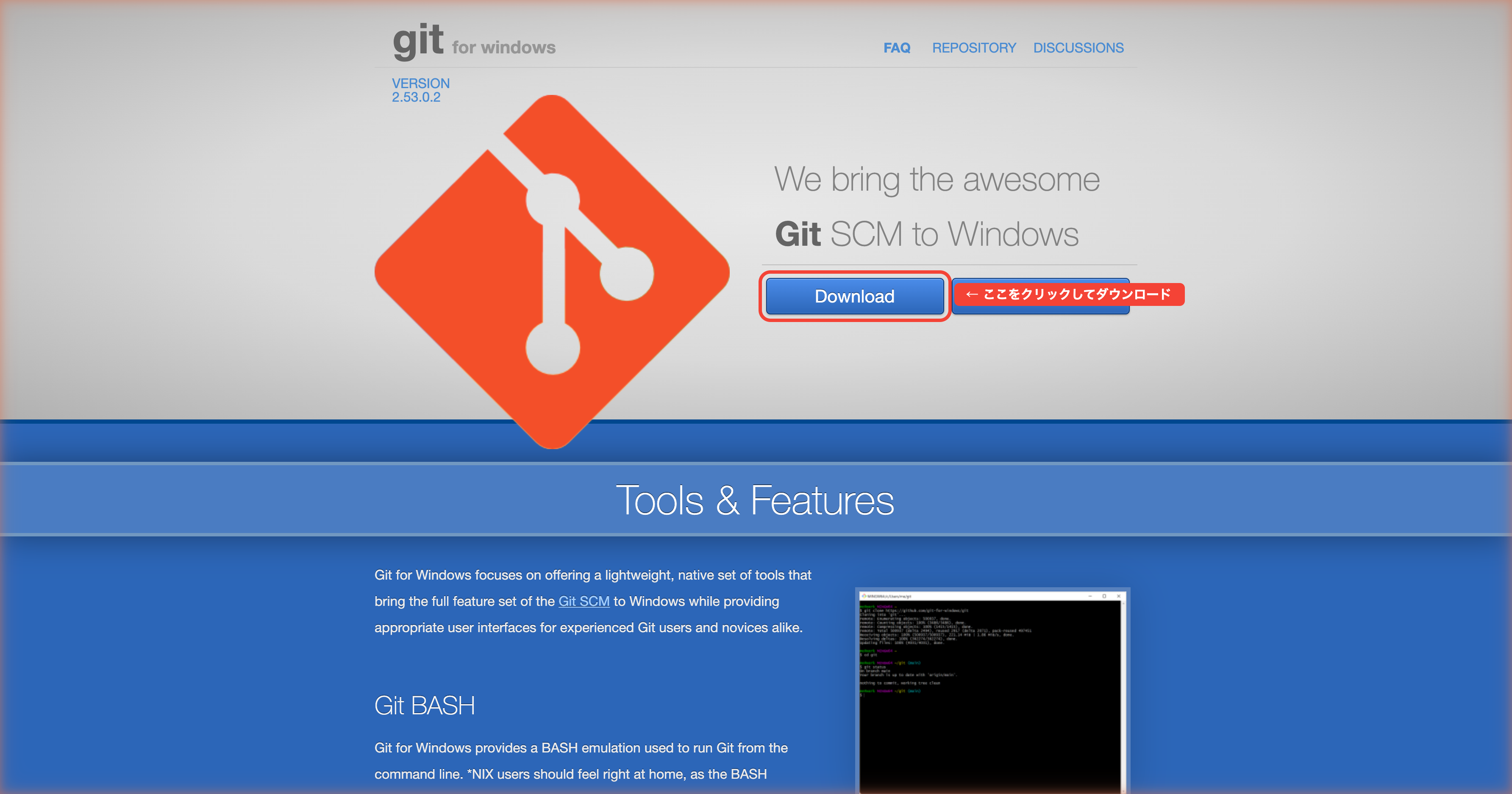
https://gitforwindows.org/を開く -
Windows 向けインストーラをダウンロードする
-
ダウンロードした
.exeファイルをダブルクリックする -
インストーラが起動したら、基本は既定値のまま
Nextで進める -
Installを押して完了まで待つ -
Finishを押して終了する -
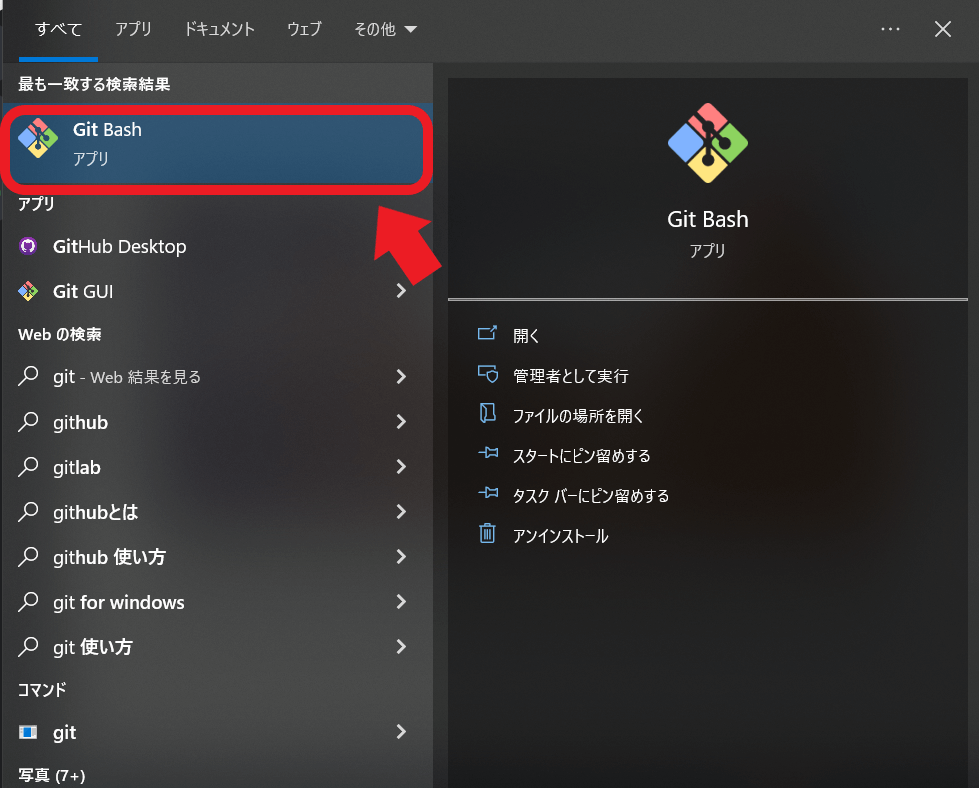
スタートメニューから Git Bash を1回起動する
研修で重要なのは、インストーラごとの細かい違いを覚えることではない。
標準的な手順で Git Bash を使える状態にすること が目的である。
5. Node.js LTS を入れる
Section titled “5. Node.js LTS を入れる”-
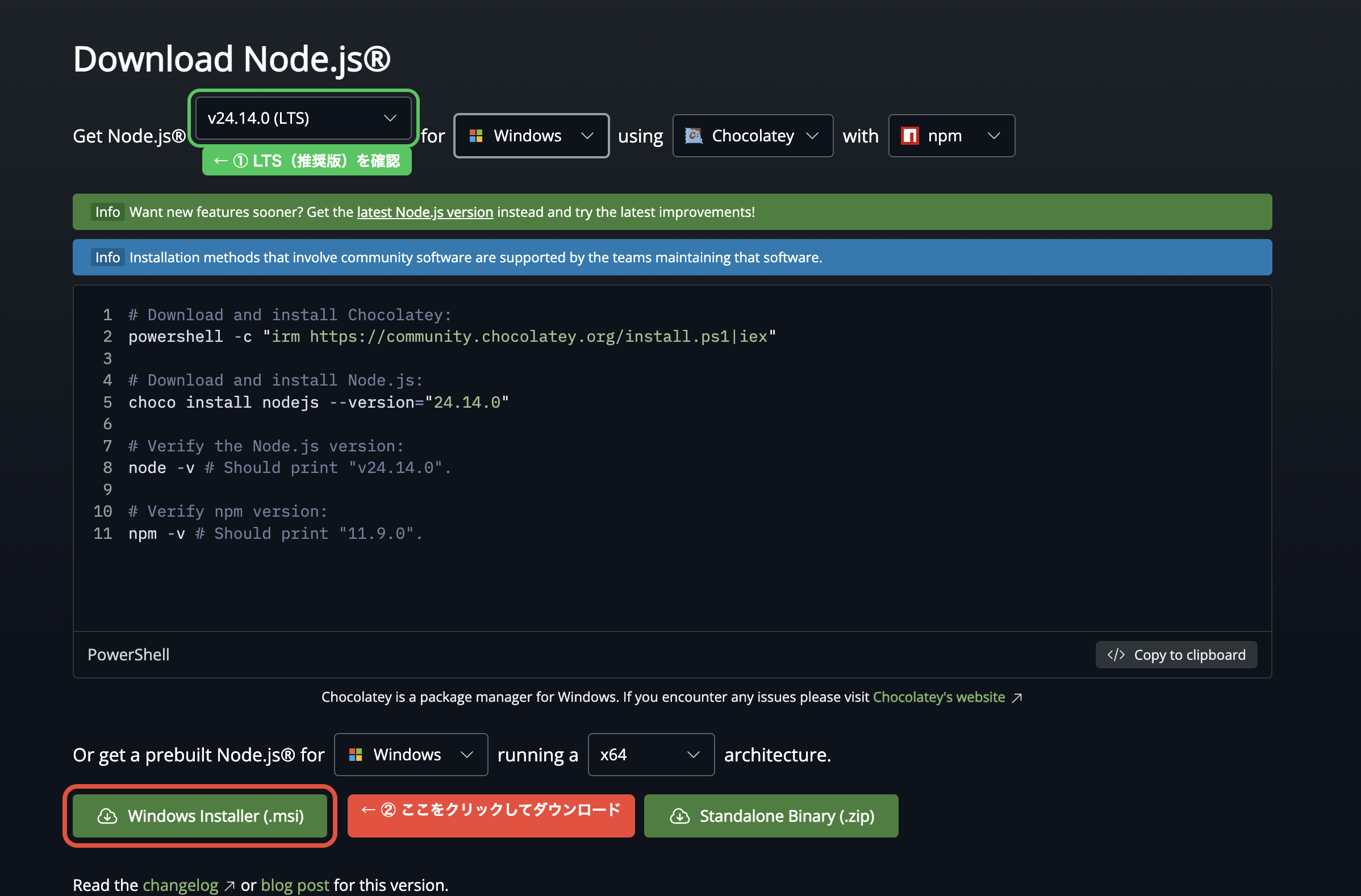
https://nodejs.org/en/downloadを開く -
LTS の Windows 向けインストーラをダウンロードする
-
ダウンロードした
.msiファイルをダブルクリックする -
インストーラが起動したら、基本は
Nextで進める -
使用許諾が表示されたら内容を確認して進める
-
Installを押して完了まで待つ -
Finishを押して終了する
なぜ LTS を使うのか
Section titled “なぜ LTS を使うのか”Node.js には複数の系列があるが、研修では LTS(Long Term Support) を使う。
- 長く安定して使われる
- 教材やライブラリとの相性問題が起きにくい
- チーム全体でバージョンを合わせやすい
「最新だからよい」とは限らない。
研修では 新しさより再現性 を優先する。
6. Windows インストーラの共通パターン
Section titled “6. Windows インストーラの共通パターン”Windows のインストーラは、ツールごとに多少見た目が違っても、流れはかなり似ている。
公式サイトを開く ↓Windows 向けインストーラをダウンロードする ↓.exe または .msi をダブルクリックする ↓Next で進める ↓Install ↓Finish迷ったときの原則
Section titled “迷ったときの原則”- 会社の配布手順があるならそちらを優先する
- 特別な理由がなければ既定値を使う
- 自分で判断しにくい設定はメンターに確認する
第0章では、インストーラの細かい違いを覚えることが目的ではない。
標準的な手順で安全に導入を終えること が目的である。
7. インストールできたか確認する
Section titled “7. インストールできたか確認する”VS Code・Git for Windows・Node.js の 3つのインストールが完了したら、まずはそれぞれが起動できるかを確認する。
Windows の検索欄に「Git」と入力し、「Git Bash」を起動する。
- VS Code を起動できるか
- Git Bash を起動できるか
- Git Bash から
gitbashnodenpmを呼び出せるか
Git Bash を起動したら、次のコマンドを1つずつ実行する。
Git のバージョン確認
$ git --versiongit version 2.x.x.windows.xBash のバージョン確認
$ bash --versionGNU bash, version 5.x.x(1)-releaseNode.js のバージョン確認
$ node -vv22.x.xnpm のバージョン確認
$ npm -v10.x.xここでは 細かい数字を暗記する必要はない。
大切なのは、「コマンドが見つかるか」「それぞれが起動するか」を確認すること。
8. Node.js の最小実行確認
Section titled “8. Node.js の最小実行確認”バージョンが表示されるだけでは、実際に Node.js でコードを実行できるかまではわからない。
そのため、最後に最小限のコードを1回実行して確認する。
$ node -e "console.log('Hello from Node.js')"Hello from Node.js-e は「その場で短い JavaScript コードを実行する」ためのオプションである。
この確認を入れる理由は、node コマンドが見つかるだけでなく、実際に JavaScript 実行環境として動作している と確かめるためである。
9. よくあるエラーと見方
Section titled “9. よくあるエラーと見方”command not found と出る
Section titled “command not found と出る”インストールが完了していない、または PC の再起動前である可能性がある。
バージョンは出るが想定と違う
Section titled “バージョンは出るが想定と違う”すでに別の版が入っている可能性がある。まずはメンターに確認する。
インストーラが途中で止まる
Section titled “インストーラが途中で止まる”会社の権限制御やセキュリティ設定の影響が考えられる。自分で無理に回避せず、情報システム担当やメンターに相談する。
エラー対応で大切なのは、「動かなかった」という感想だけで終わらず、
どのコマンドで、どのメッセージが出たか を確認することである。
| キーワード | 説明 |
|---|---|
| 公式インストール元 | 再現性と安全性のために使う入手元 |
.exe | Windows でよく使う実行形式のインストーラ |
.msi | Windows Installer 形式のインストーラ |
LTS | Node.js で選ぶ安定版系列 |
git --version | Git が使えるか確認するコマンド |
bash --version | Git Bash が使えるか確認するコマンド |
node -v | Node.js が使えるか確認するコマンド |
npm -v | npm が使えるか確認するコマンド |
node -e | その場で短い JavaScript を実行する方法 |
次のステップ
Section titled “次のステップ”0章 演習問題 で、URLと確認手順を整理しよう。
その後、1-1. コンピュータアーキテクチャ に進もう。